
Introducción
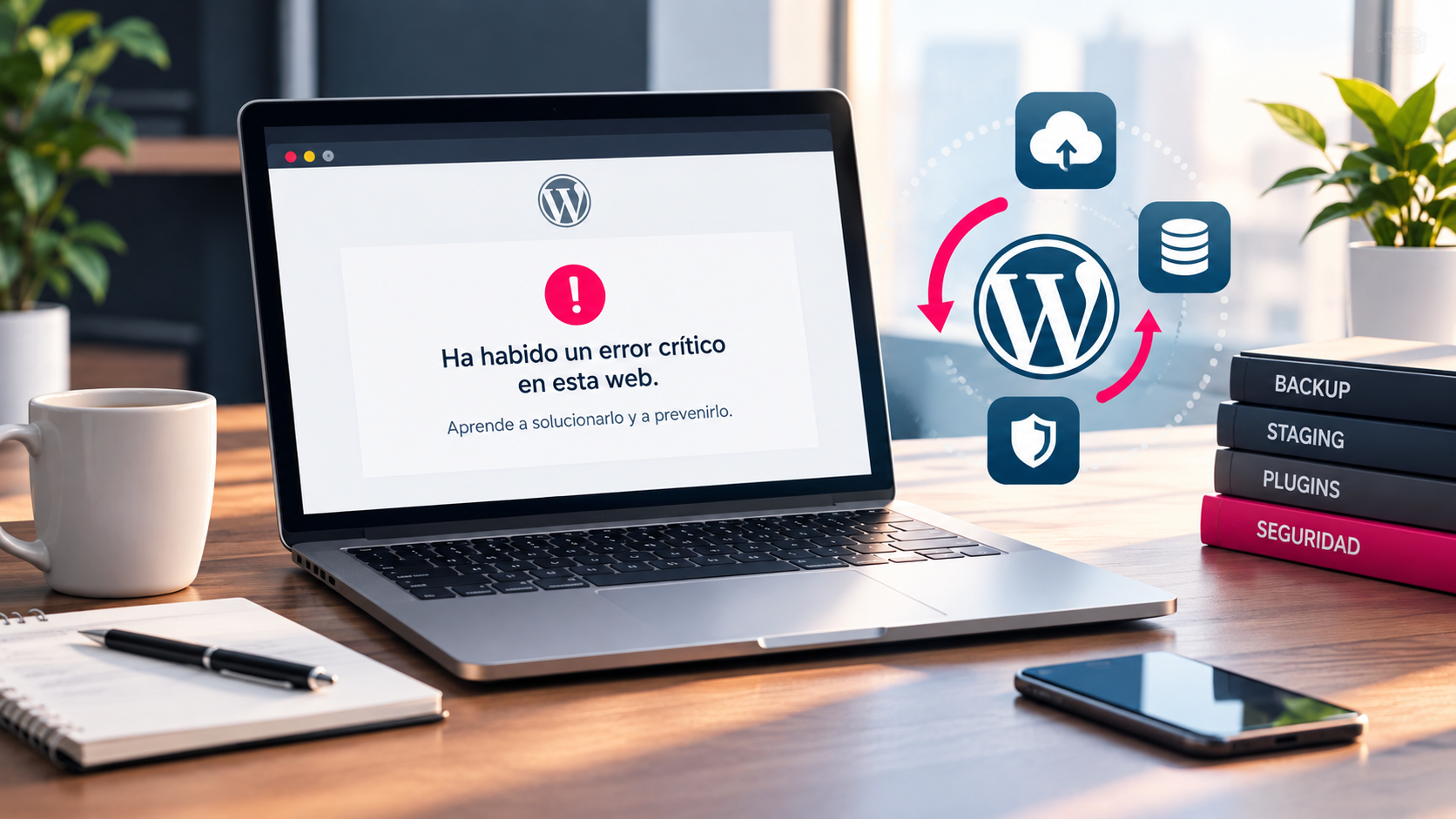
Has pulsado el botón de actualizar. Esperas unos segundos. Y de repente, tu web se convierte en una pantalla con un mensaje que hiela la sangre: «Ha habido un error crítico en esta web».
El sitio queda bloqueado, los visitantes se van y tú te quedas mirando la pantalla sin saber por dónde empezar. La buena noticia es que este error tiene solución, y casi siempre está relacionado con una actualización que salió mal.
En este artículo te explicamos qué causa este error, qué debes hacer antes de actualizar para evitarlo, cómo recuperar tu WordPress si ya se ha roto, y las medidas de prevención que marcan la diferencia entre un sitio profesional y uno improvisado.
¿Qué significa «Ha habido un error crítico en esta web»?
Este mensaje indica que hay un error fatal de PHP en el sitio. Se produce cuando un script PHP deja de ejecutarse y no puede completar su proceso. WordPress incluye un sistema que detecta cuándo un plugin o tema provoca este error y envía un correo al administrador con instrucciones para acceder al modo de recuperación.
Las causas más frecuentes son:
- Plugins o temas incompatibles: la causa número uno. Una nueva versión puede chocar con tu tema o con la versión actual de WordPress.
- Archivos dañados o ausentes: durante una actualización interrumpida, algunos archivos pueden quedar corruptos.
- Límite de memoria PHP superado: si el servidor no tiene recursos suficientes, el proceso falla.
- Versión de PHP obsoleta: versiones antiguas de PHP son incompatibles con plugins modernos.
- Problemas en la base de datos: tablas dañadas o datos faltantes.
Antes de actualizar: las precauciones que nunca debes saltarte
La mayoría de los errores críticos se pueden evitar con una rutina de mantenimiento mínima. Estas son las medidas que debes adoptar antes de tocar cualquier botón de actualización.
1. Haz una copia de seguridad completa (y verifica que funciona)
Nunca actualices sin backup. Y no basta con generarlo: confirma que se puede restaurar. Una copia de seguridad probada es tu red de protección: si una actualización falla, vuelves al estado anterior en minutos en lugar de pasar horas depurando archivos.
El backup debe incluir la base de datos, el directorio wp-content y los archivos de configuración. Herramientas como UpdraftPlus o las copias automáticas de tu hosting son buenas opciones, pero recuerda: una copia que no puedes restaurar es inútil.
2. Lee el changelog del plugin antes de actualizar
Los desarrolladores publican notas de versión con cada actualización. Estos changelogs indican qué cambió, qué se corrigió y, lo más importante, si hay requisitos de compatibilidad o problemas conocidos con versiones específicas de WordPress.
Usa la herramienta Salud del Sitio de WordPress para verificar tu versión de PHP, la versión de WordPress y la compatibilidad de los plugins antes de proceder.
3. Prueba en un entorno de staging (siempre que sea posible)
Un staging es una copia de tu web en un entorno separado. Aplicas las actualizaciones allí primero, verificas que todo funciona y solo entonces las pasas a producción.
En el staging, comprueba siempre:
- La página de inicio y las páginas principales
- El funcionamiento de los formularios de contacto
- El proceso de compra (si tienes una tienda online)
- Los menús, widgets y elementos visuales
- Las páginas con constructores como Elementor
4. Actualiza un plugin a la vez
WordPress te invita a actualizar en bloque, pero esa comodidad tiene un costo enorme: si algo falla, no sabrás qué plugin disparó el conflicto.
El proceso correcto es:
- Actualiza un solo plugin
- Espera la confirmación
- Verifica que el sitio funciona correctamente
- Repite con el siguiente plugin
5. Elige el momento adecuado
No actualices en horas punta. Programa las actualizaciones para ventanas de bajo tráfico y asegúrate de que tienes tiempo para reaccionar si algo sale mal.
Cómo recuperar tu WordPress cuando ya se ha roto
Si ya estás viendo el mensaje de error, no entres en pánico. Sigue estos pasos en orden.
Paso 1: Revisa tu correo electrónico de administrador
WordPress envía un correo automático con detalles sobre el error, incluyendo qué plugin o tema lo provocó y un enlace para acceder al modo de recuperación. Si no lo ves en la bandeja de entrada, revisa la carpeta de spam.
Paso 2: Activa el modo de depuración de WordPress
Si no recibiste el correo, activa el modo de depuración editando el archivo wp-config.php. Añade estas líneas:
php
define( 'WP_DEBUG', true );
define( 'WP_DEBUG_LOG', true );
define( 'WP_DEBUG_DISPLAY', false );
Después del error, revisa el archivo wp-content/debug.log para ver exactamente qué está fallando.
Paso 3: Desactiva todos los plugins manualmente
Si no puedes acceder al panel de administración, desactiva los plugins por FTP o por el gestor de archivos de tu hosting:
- Accede a la carpeta
wp-content/plugins - Renombra la carpeta
pluginsaplugins_old - WordPress desactivará automáticamente todos los plugins
Una vez recuperes el acceso, vuelve a renombrarla y activa los plugins uno a uno para identificar el responsable.
Paso 4: Cambia al tema por defecto
Si el problema persiste, renombra la carpeta de tu tema activo en wp-content/themes y WordPress activará el tema por defecto (Twenty Twenty-Five o similar). Si el sitio vuelve a funcionar, el problema estaba en tu tema.
Paso 5: Restaura la copia de seguridad
Si nada de lo anterior funciona, restaura tu backup. Dependiendo del tipo de copia que tengas:
- Desde tu hosting: busca JetBackup, Softaculous o Backup Manager en tu panel de control.
- Desde un plugin: UpdraftPlus, Jetpack Backup u otros permiten restaurar con un par de clics.
- Manualmente: sube los archivos por FTP y restaura la base de datos desde phpMyAdmin.
Paso 6: Purga la caché
Si tu sitio usa un plugin de caché, es posible que sigas viendo el error aunque el problema real ya esté resuelto. La caché conserva la versión rota. Purgala desde el plugin o accede a una URL con ?cache al final para forzar la regeneración.
Medidas de prevención: cómo no volver a pasar por esto
Recuperar un sitio roto es posible, pero prevenirlo es mucho más inteligente. Estas son las medidas que debes incorporar a tu rutina:
Programa backups automáticos diarios
Configura copias de seguridad automáticas que se guarden en un lugar externo (Google Drive, Dropbox, Amazon S3). No dependas únicamente de las copias de tu hosting.
Mantén un entorno de staging permanente
No todos los hostings lo incluyen, pero si el tuyo lo permite, ten siempre un staging listo para probar actualizaciones antes de tocar producción.
Documenta cada actualización
Lleva un registro de qué plugins actualizaste, cuándo y qué versión tenían antes. Si algo falla semanas después, este registro te ahorrará horas de diagnóstico.
No ignores las actualizaciones (pero hazlas con cabeza)
Posponer actualizaciones es tan peligroso como actualizar sin precauciones. En 2025 se registraron 11.334 nuevas vulnerabilidades en el ecosistema WordPress, y el 96% estaban en plugins. Las actualizaciones son tu primera línea de defensa.
Considera un servicio de mantenimiento profesional
Si gestionar actualizaciones, backups y seguridad te quita más tiempo del que puedes permitirte, externalizar el mantenimiento es una inversión, no un gasto. Un profesional detecta problemas antes de que se conviertan en crisis.
la diferencia entre reaccionar y prevenir
El error crítico de WordPress no es el fin del mundo, pero sí es una señal de que algo en tu rutina de mantenimiento no está funcionando. La mayoría de estos errores se pueden prevenir con tres hábitos simples: backup antes de actualizar, actualizar un plugin a la vez y probar en staging.
Si ya te ha pasado, sigue los pasos de recuperación en orden. Y si el problema te supera, no improvises: cada minuto que tu web está caída son clientes que se van y ventas que se pierden.
¿Quieres aplicar esto en tu web?
Te hago una auditoria gratuita con mejoras concretas de SEO, rendimiento y conversion para tu negocio.
Solicitar auditoria gratis